자자 이제 윈도우 10이 막을 내린다고 합니다~ 그전에 업데이트를 준비해서 진행까지 해보겠습니다.
우선 필요한 것은 PC 상태 검사 앱입니다. 하단 링크를 통해서 다운로드하실 수 있고 사기당할까 두려우신 분은 검색해서 다운로드하시면 됩니다.
https://aka.ms/GetPCHealthCheckApp
앱 다운로드 마소 공식 사이트도 링크 올리겠습니다.
설치를 마치고 실행하시면 다음 화면이 보입니다.
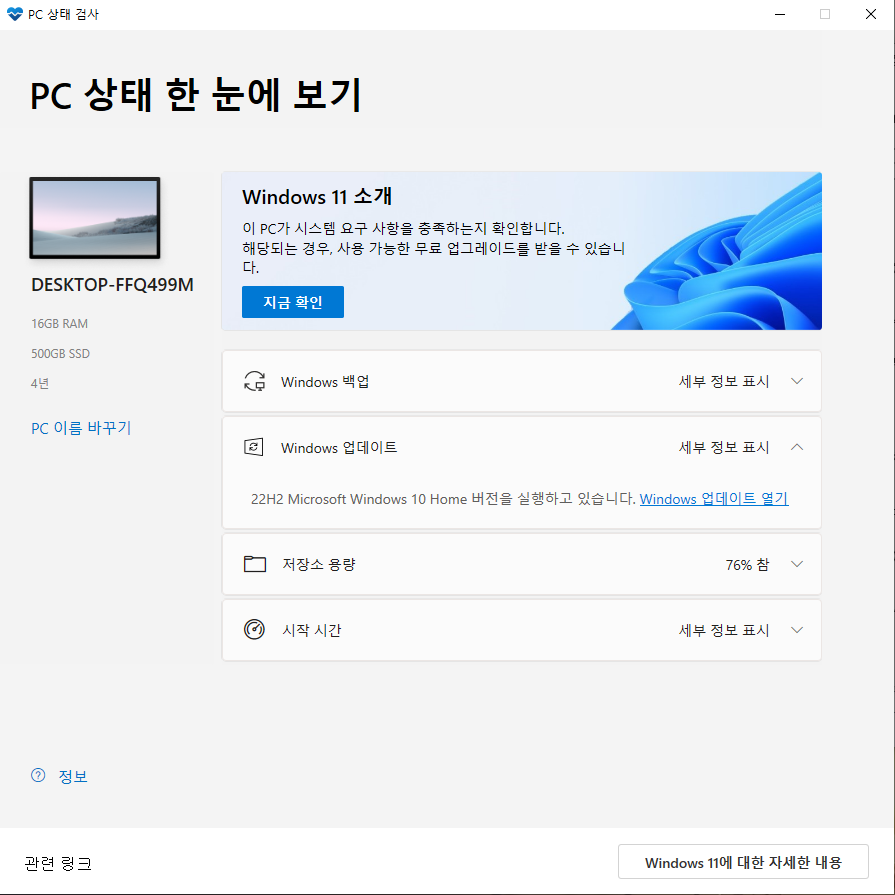
1. '지금 확인' 버튼을 눌러 업데이트가 가능한지 확인하겠습니다.
2. 확인을 하셨다면 'Windows 업데이트 열기' 링크를 눌러 윈도우 설정에서 Windows 업데이트 화면으로 이동하겠습니다.
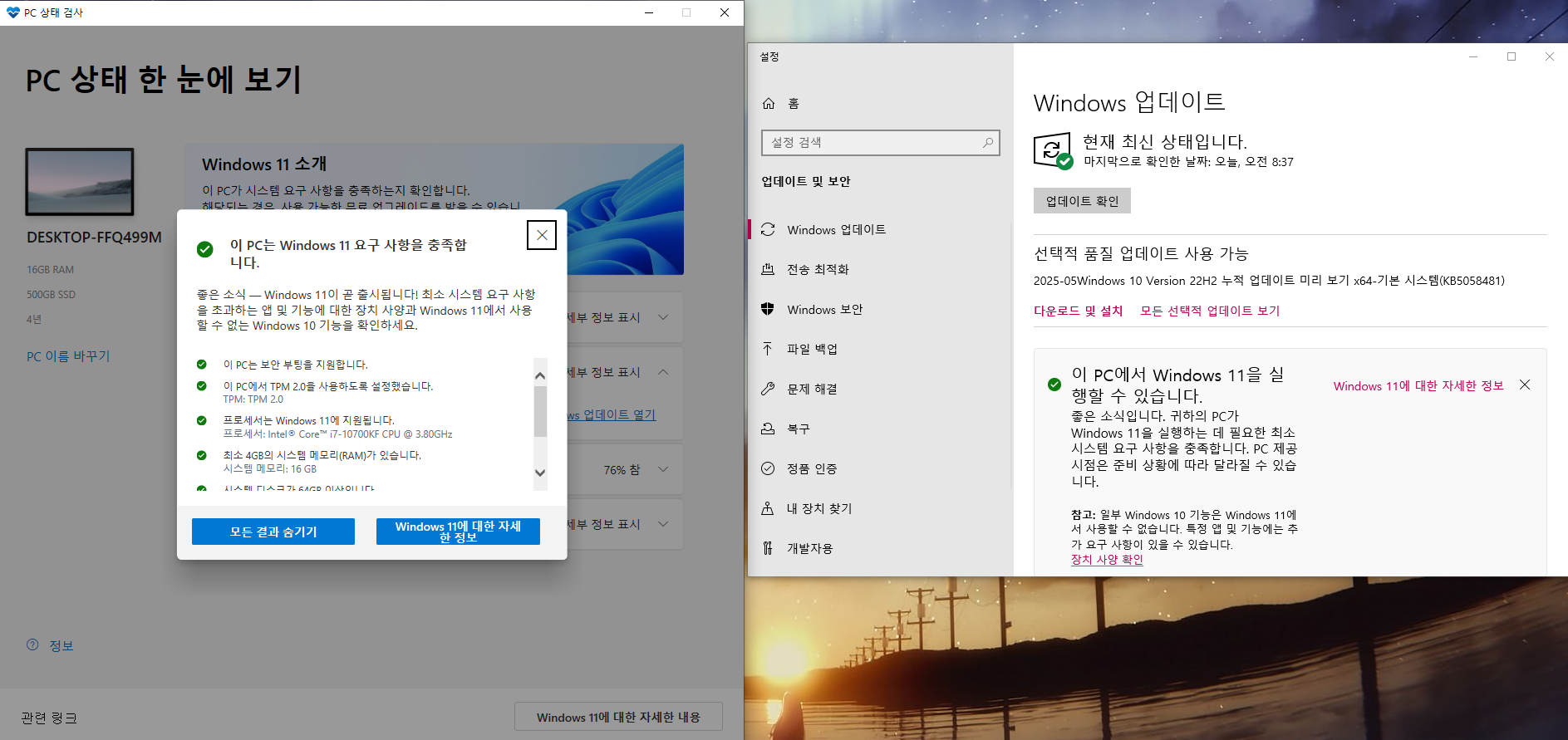
위 결과 화면과 동일하게 나오면 업데이트를 진행하면 됩니다.
Windows 11 다운로드
이 옵션은 부팅 가능한 설치 미디어(USB 플래시 드라이브, DVD)를 만들거나 가상 컴퓨터(.ISO 파일)을 만들어 Windows 11을 설치하려는 사용자를 위한 옵션입니다. 이 다운로드는 제품 키를 통해 올바
www.microsoft.com
만약 뭔가 부족하다고 하면 부족한 부분을 친절하게 안내해 주니 확인하셔서 하나하나 해결하면 됩니다. 하드웨어적인 문제는 해결이 부품을 바꾸는 것 말고는 방법을 모르니 다른 방법을 찾아보시기 바랍니다.
제가 겪은 문제를 설명드리겠습니다.
1. TPM 설정 문제
PC 상태 검사 상황에서 TPM 머시기가 필요하다는 문제가 발생하는 경우가 있습니다.
해결 방법은 다음 글을 참고하시면 좋을 것 같습니다.
[컴퓨터] TPM 사용 설정
해당 경우에는 사용된 메인보드마다 설명이 달라집니다. 왜냐하면 BIOS 설정하는 방법이 다르기 때문입니다. 메인 보드를 확인하는 방법은 다음 글에서 확인하고 오시면 됩니다. 저는 ASRock의 B560
nulzi-dev.tistory.com
2. Windows 업데이트 인식 에러 문제
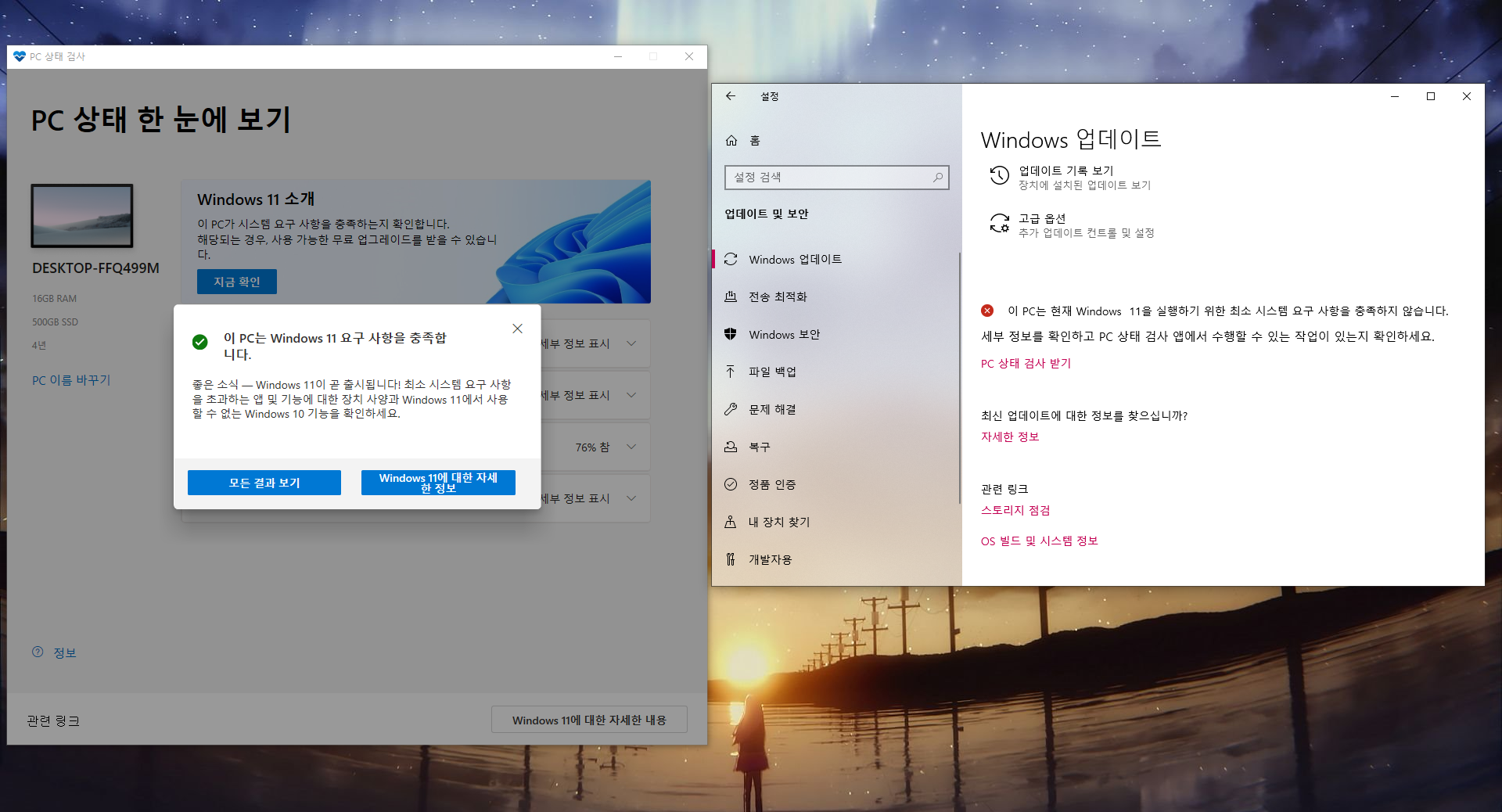
다음 글에서 해결하는 과정을 확인하고 시도해 보시면 좋을 것 같습니다.
[컴퓨터] Windows 업데이트 인식 에러 해결
공식 문서에도 고쳐달라고 글이 올라와있는 에러입니다. 해당 글을 참고하면서 문제를 해결했습니다. 해당 글에서 제공하는 여러 해결 방법이 있지만 제가 성공한 방법을 공유하겠습니다. 우선
nulzi-dev.tistory.com
'개발' 카테고리의 다른 글
| [Git] 브랜치 제거하기 (0) | 2025.06.23 |
|---|---|
| [사이드 프로젝트] LIM (0) | 2025.05.25 |
| [도구] Cursor 설치해보기 (1) | 2025.04.23 |
| [VSCode] User vs System Installer (0) | 2025.04.23 |
| [Github 꿀팁] private 레포지토리 잔디 보이기 (3) | 2025.04.17 |

